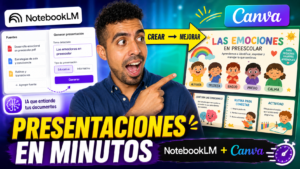
Crear una presentación atractiva ya no exige empezar desde una diapositiva en blanco ni pasar horas ajustando cada elemento manualmente. Con NotebookLM puedo convertir documentos, fotografías, enlaces y notas en una presentación organizada. Después, con Canva, puedo separar algunos elementos, retocar textos, añadir animaciones y mejorar el resultado visual. Finalmente, si necesito proyectar sin conexión a internet, termino los últimos ajustes en PowerPoint.
Este flujo resulta especialmente útil cuando tengo mucha información dispersa y poco tiempo para convertirla en diapositivas claras. En mi caso, lo utilizo para preparar rendiciones de cuentas con actividades, evidencias fotográficas, avances del grupo, reconocimientos, asuntos generales y dinámicas para las familias. Sin embargo, el mismo método funciona para una exposición, una reunión de trabajo, un informe de resultados o una presentación para clase.
La clave no está en pedirle a la inteligencia artificial que “haga algo bonito”. Para conseguir un resultado útil, primero tengo que organizar las fuentes, después escribir indicaciones precisas y finalmente revisar qué conviene corregir en NotebookLM, qué elementos merece la pena editar en Canva y qué detalles es mejor terminar directamente en PowerPoint.
En esta guía explico el proceso completo para crear presentaciones con NotebookLM y Canva, personalizarlas y descargarlas en un formato que pueda utilizar incluso sin internet.
NotebookLM, Canva y PowerPoint no cumplen exactamente la misma función. Cuando los utilizo juntos, cada herramienta resuelve una parte distinta del proceso.
NotebookLM me ayuda a transformar información en una presentación inicial. Canva me permite trabajar mejor el diseño visual y separar algunos elementos. PowerPoint me sirve para dejar una versión final lista para proyectar sin depender de una conexión a internet.
| Herramienta | Para qué la utilizo | Cuándo me resulta más útil |
|---|---|---|
| NotebookLM | Reunir fuentes, interpretar la información y generar una presentación | Cuando todavía tengo documentos, fotografías y notas desordenadas |
| Canva | Importar diapositivas, separar elementos, editar textos y añadir animaciones | Cuando quiero mejorar el aspecto visual o recuperar capacidad de edición |
| PowerPoint | Añadir transiciones finales, revisar detalles y proyectar sin internet | Cuando necesito llevar el archivo a una reunión o utilizarlo en otro equipo |
NotebookLM es el punto de partida porque trabaja con las fuentes que yo le proporciono. Puedo subir archivos, imágenes y documentos. También puedo añadir una página web como fuente o pegar un texto directamente cuando quiero incorporar una actividad que solo tengo escrita en mis notas.
Canva entra después. Una presentación generada con inteligencia artificial puede verse bien, pero algunos elementos llegan agrupados como una imagen. Eso limita los cambios que puedo hacer directamente. En Canva tengo herramientas para separar determinadas imágenes del fondo, capturar textos y aplicar animaciones.
PowerPoint sigue siendo importante porque me permite trabajar sin conexión a internet. Además, cuando exporto una presentación desde Canva, algunas animaciones pueden perderse. En ese caso, añado las transiciones finales directamente en PowerPoint.
No siempre necesito pasar por las tres herramientas.
Si quiero generar una presentación sencilla y proyectarla tal como está, NotebookLM puede ser suficiente. Si necesito personalizar textos, recuperar elementos o animar partes concretas, Canva aporta más control. Si voy a presentar en un lugar con mala conexión o quiero guardar una versión final editable en mi equipo, PowerPoint es la mejor última parada.
En mi caso, suelo pensar el proceso así:
Este orden evita perder tiempo. No tiene sentido ajustar animaciones en PowerPoint antes de decidir qué partes quiero separar en Canva.
En el flujo que utilizo, NotebookLM se puede usar iniciando sesión con una cuenta de Google. Para generar la presentación inicial y descargarla no necesito pagar. Algunas opciones avanzadas de Canva, como las herramientas que permiten separar elementos o capturar texto desde una imagen, pueden depender del tipo de cuenta disponible. En el caso de docentes, conviene revisar si se tiene acceso a Canva Educación.
La calidad de las diapositivas depende directamente de la calidad de las fuentes. Esta es una de las ideas más importantes del proceso.
NotebookLM no puede incorporar correctamente una evidencia, una actividad o una fecha que nunca recibió. Tampoco puede adivinar qué información considero prioritaria. Por eso, antes de pedirle que genere la presentación, organizo todo lo que quiero mostrar.
En mi caso, suelo reunir el material en una sola carpeta. Ahí coloco fotografías, evaluaciones, registros de observación y cualquier documento que pueda ayudar a construir la presentación. Este paso parece básico, pero me ahorra muchas correcciones después.
Dependiendo del contenido que quieras presentar, puedes trabajar con fuentes como estas:
Para una rendición de cuentas escolar, por ejemplo, puedo subir evidencias de las actividades realizadas, registros de avances del grupo y documentos con observaciones. Si voy a preparar una presentación profesional, podría sustituir esos materiales por informes, resultados, capturas de pantalla, enlaces relevantes o resúmenes ejecutivos.
Antes de subir archivos, recomiendo revisar tres cosas:
actividad_lectura_octubre.jpg o avances_campo_lenguajes.docx que nombres genéricos como IMG_4729.jpg.En mi experiencia, una carpeta bien organizada mejora mucho el resultado. También facilita la revisión manual: si una diapositiva menciona un dato incorrecto, puedo volver rápidamente a la fuente original.
No todo tiene que estar guardado como archivo.
Cuando quiero incorporar una dinámica para familias, por ejemplo, puedo añadir la URL de una página que explique la actividad. En el caso que probé, utilicé una dinámica de palomitas para padres de familia. En lugar de copiar todo el contenido, añadí el enlace como fuente para que NotebookLM pudiera comprender la actividad e incorporarla al inicio de la presentación.
También puedo pegar un texto directamente. Esto resulta útil cuando tengo una actividad propia que no aparece en ninguna página web.
Por ejemplo:
Dinámica del puente: las familias se dividen en dos equipos y deben cruzar de un lado a otro utilizando únicamente los materiales indicados. La actividad busca fomentar la colaboración y la comunicación.
Después, en las indicaciones de la presentación, puedo pedir que esa dinámica aparezca en una diapositiva concreta.
A veces, algunas fotografías aparecen marcadas con error y no se cargan correctamente. Cuando eso ocurre, no intento continuar como si nada hubiera pasado. Reviso cuáles son las fuentes problemáticas, las elimino y compruebo el formato de archivo.
En el flujo que probé, algunas imágenes descargadas de internet no se incorporaron correctamente. La solución fue retirar las fuentes marcadas en rojo y continuar con las que sí habían cargado bien.
Este punto es importante porque una imagen rechazada no podrá aparecer en la presentación. Si esa fotografía es imprescindible, conviene convertirla a otro formato o sustituirla por una versión compatible.
Cuando las fuentes ya están organizadas, puedo empezar a generar la presentación.
La interfaz puede cambiar con el tiempo, pero el método general es sencillo: crear un cuaderno, cargar las fuentes, elegir la opción de presentación y escribir instrucciones detalladas.
Primero entro en NotebookLM con mi cuenta de Google y creo un nuevo cuaderno. Ese cuaderno funciona como un espacio de trabajo donde concentraré toda la información relacionada con la presentación.
Después añado las fuentes:
No conviene precipitarse. Si olvido subir un documento importante, la presentación puede quedar incompleta.
En el flujo que utilizo, NotebookLM permite elegir un formato más detallado o una opción orientada al presentador. La mejor alternativa depende del uso final.
Para una rendición de cuentas, prefiero una presentación detallada porque necesito incluir evidencias, avances, recomendaciones y asuntos generales. Para una exposición más breve, podría elegir una estructura menos extensa.
Este es el punto donde muchas personas obtienen un resultado genérico.
No basta con escribir:
Haz una presentación sobre mi grupo.
Una instrucción útil debería explicar el objetivo, el público, las secciones necesarias, el tono visual y los datos que no pueden faltar.
En mi caso, suelo indicar:
Así consigo que la presentación tenga una estructura lógica y no parezca una colección de diapositivas desconectadas.
También puedo orientar el diseño. Dependiendo del contexto, puedo pedir un estilo más serio, infantil, visual, colorido o temático.
He probado estilos inspirados en feria, cómic y propuestas más tiernas o llamativas. Una de las cosas que más me gusta es que la temática puede influir incluso en los títulos. En una presentación con estética de feria, por ejemplo, el resultado se adaptó con una idea parecida a un “parque de aprendizajes”.
La recomendación es elegir un estilo que tenga relación con el público. Para una junta con familias, un diseño cercano y claro suele funcionar mejor que una plantilla saturada de elementos decorativos.
Un buen prompt ahorra correcciones. La siguiente plantilla se puede copiar y personalizar.
Crea una presentación detallada para [tipo de reunión, clase o exposición].

Público:
[Indica quién verá la presentación].

Objetivo:
[Explica qué quieres comunicar y qué resultado esperas conseguir].

Contexto:
[Describe brevemente el grupo, proyecto, empresa o situación].

Incluye las siguientes secciones:
1. Portada con un título claro.
2. Bienvenida o actividad inicial.
3. Resumen de avances o resultados.
4. Evidencias relevantes tomadas de las fuentes.
5. Áreas de oportunidad.
6. Recomendaciones prácticas.
7. Reconocimientos o logros destacados.
8. Asuntos generales, fechas o próximos pasos.
9. Cierre breve con un mensaje claro.

Indicaciones de contenido:
- Utiliza únicamente la información disponible en las fuentes.
- Prioriza datos concretos y evita repetir ideas.
- Incluye títulos breves.
- Mantén un lenguaje claro para [tipo de público].
- Añade ejemplos cuando aporten valor.
- No inventes datos que no estén respaldados por las fuentes.

Diseño:
- Utiliza un estilo [profesional, escolar, minimalista, colorido, cómic, feria, etc.].
- Mantén buena legibilidad.
- Evita saturar las diapositivas.
- Destaca visualmente los datos importantes.Antes de pegar el prompt, reviso especialmente estos campos:
| Campo | Qué debo definir |
|---|---|
| Público | Familias, docentes, alumnos, clientes, equipo directivo o compañeros |
| Objetivo | Informar, explicar, presentar resultados, enseñar o tomar decisiones |
| Fuentes prioritarias | Documentos, fotografías, registros, enlaces o datos concretos |
| Secciones obligatorias | Avances, recomendaciones, fechas, próximos pasos o conclusiones |
| Estilo visual | Formal, educativo, minimalista, creativo o temático |
| Restricciones | No inventar datos, no saturar diapositivas y mantener textos breves |
Un diseño temático ayuda a captar la atención, pero no debe dificultar la lectura.
En mi caso, cuando uso una estética tipo cómic o feria, también pido que los textos sean claros y que las diapositivas no tengan demasiados elementos. El diseño debe acompañar el mensaje, no competir con él.
Una buena indicación sería:
Utiliza un estilo de feria con colores alegres y elementos visuales relacionados con un parque de diversiones, pero mantén textos breves, contraste suficiente y una jerarquía clara.
No recomiendo descargar la primera versión sin revisarla.
Aunque la presentación se vea atractiva, puede contener una palabra fuera de lugar, un elemento mal interpretado o una diapositiva que no comunica exactamente lo que necesito.
Antes de exportar, reviso:
También verifico que las diapositivas importantes no estén sobrecargadas. Una presentación no tiene que contener todo el contenido de las fuentes; debe mostrar lo esencial.
En una de mis pruebas apareció una palabra no deseada dentro de un letrero. En lugar de rehacer toda la presentación, utilicé la opción de revisión y pedí un cambio concreto.
La instrucción fue parecida a esta:
En los letreros aparece la palabra “Nunito”.
Quiero que elimines esa palabra.
No modifiques nada más.
La última frase es importante. Cuando ya tengo una diapositiva que funciona, no quiero que una corrección pequeña cambie todo el diseño.
Si solicito demasiados cambios al mismo tiempo, el resultado puede desviarse de lo que ya estaba bien. Por eso prefiero trabajar poco a poco:
Este método reduce sorpresas y facilita comparar versiones.
Cuando la presentación ya está revisada, puedo descargarla. En el flujo que probé, las opciones principales son PDF y PowerPoint.
El PDF resulta útil cuando quiero conservar exactamente el diseño y compartir el archivo sin permitir demasiadas modificaciones.
También puede servir como puente para importarlo en Canva y continuar con la edición visual.
La descarga en formato PowerPoint es especialmente práctica cuando necesito proyectar sin internet.
Una vez descargado el archivo, puedo abrirlo, habilitar la edición y guardarlo en mi equipo.
Aquí aparece una limitación importante: algunas diapositivas llegan como una imagen completa. Se ven bien, pero no siempre permiten cambiar cada texto, ilustración o fondo por separado.
Esto significa que no podré seleccionar una palabra concreta y sustituirla directamente en PowerPoint si todo está aplanado en una sola imagen.
Cuando necesito una edición más detallada, paso el archivo por Canva.
Canva es el paso intermedio más útil cuando quiero mejorar una presentación generada con IA.
El objetivo no es rehacer todo desde cero. Se trata de recuperar control sobre algunas partes: una ilustración, un título, un texto o un elemento que quiero animar.
Primero creo una presentación nueva en Canva e importo el archivo descargado.
Cuando Canva termina de cargarlo, puedo aplicar todas las páginas o seleccionar únicamente las diapositivas que quiero trabajar.
Para una presentación larga, recomiendo editar primero las páginas más importantes:
No siempre merece la pena separar todos los elementos de todas las diapositivas.
Cuando una diapositiva llega como una imagen completa, puedo utilizar una herramienta de Canva para identificar un elemento visual y separarlo.
En una prueba trabajé con una ilustración de una cazuela de palomitas. Seleccioné el objeto con un clic o con el pincel, lo capturé y después pude cambiar su tamaño y animarlo de forma independiente.
El proceso general es:
También puedo recuperar texto que estaba incrustado dentro de una imagen.
El procedimiento es parecido:
Esto resulta útil para corregir un nombre, cambiar el título del grupo o sustituir una frase.
Canva no siempre reproduce exactamente la fuente original.
Si una tipografía cambia, busco una alternativa parecida y reviso el resultado manualmente. Lo importante es mantener:
También reviso que los textos capturados no queden desalineados o demasiado cerca de otros elementos.
Cuando una ilustración o un texto ya está separado, puedo animarlo.
Por ejemplo, puedo aplicar:
Conviene evitar excesos. En una presentación profesional o educativa, una animación sencilla suele funcionar mejor que una secuencia demasiado llamativa.
Después de mejorar la presentación en Canva, puedo descargarla como archivo PPTX.
El procedimiento general es:
Aquí aparece otra limitación importante.
Aunque Canva permite añadir animaciones, no todas se conservan cuando descargo la presentación en formato PowerPoint. En la prueba que realicé, los elementos separados seguían disponibles, pero las animaciones debían añadirse de nuevo en PowerPoint.
Por eso, si mi objetivo final es presentar sin internet, utilizo Canva para separar elementos y PowerPoint para terminar las animaciones.
Cuando abro el PPTX, reviso:
Después guardo una versión final con un nombre claro, por ejemplo:
rendicion_cuentas_tercero_D_version_final.pptxUna vez que tengo el archivo guardado localmente, puedo abrirlo sin conexión.
También recomiendo:
| Problema | Causa probable | Solución recomendada |
|---|---|---|
| NotebookLM no acepta una fotografía | Formato incompatible o archivo defectuoso | Convertir la imagen, sustituirla o eliminar la fuente marcada con error |
| Falta información importante | La fuente no se subió o no era clara | Revisar la carpeta y añadir el documento correcto |
| La presentación parece genérica | El prompt tiene pocas indicaciones | Definir público, objetivo, secciones y estilo visual |
| Aparece una palabra no deseada | Error de generación | Pedir una corrección puntual y añadir “no modifiques nada más” |
| El texto no se puede editar en PowerPoint | La diapositiva llegó como una imagen | Importarla en Canva y utilizar Captura de Texto |
| Una ilustración no se puede animar | El objeto forma parte del fondo | Separarlo con Captura Mágica |
| Canva cambia la tipografía | La fuente original no está disponible o no se replica bien | Elegir una fuente similar y ajustar manualmente |
| Captura Mágica no selecciona bien un objeto | La imagen tiene poco contraste o demasiados elementos | Marcar el objeto con el pincel y revisar la selección |
| Las animaciones desaparecen al descargar | No todas las animaciones se conservan en PPTX | Añadirlas de nuevo en PowerPoint |
| La presentación cambia demasiado tras una corrección | Se pidieron muchos ajustes a la vez | Solicitar modificaciones pequeñas y revisar cada versión |
El proceso no sirve únicamente para una exposición escolar.
Este es uno de los usos más completos porque permite reunir:
En lugar de preparar cada diapositiva manualmente, puedo subir las fuentes y pedir una primera versión estructurada.
También funciona cuando quiero mostrar un proceso.
Por ejemplo:
Puedo añadir una actividad mediante una URL o pegar un texto propio. Después indico que quiero comenzar la presentación con esa dinámica.
Esto es útil para:
Fuera del ámbito educativo, el método también sirve para:
La lógica es la misma: reunir fuentes, definir el objetivo, generar una primera versión, corregir, mejorar el diseño y descargar el archivo final.
En el flujo descrito, puedo utilizar NotebookLM con una cuenta de Google y generar una presentación inicial sin pagar. Algunas herramientas avanzadas de Canva pueden depender del plan disponible.
Sí. También puedo añadir enlaces, videos y textos copiados. Lo importante es comprobar que cada fuente se haya cargado correctamente.
Puedo descargarla y llevarla a Canva. Si una diapositiva llega como imagen, utilizo herramientas como Captura Mágica o Captura de Texto para recuperar elementos independientes.
Algunas herramientas avanzadas pueden requerir acceso Pro o una cuenta con funciones ampliadas. En el caso de docentes, conviene revisar las condiciones de Canva Educación.
Sí. El formato PPTX resulta especialmente útil cuando quiero terminar ajustes en PowerPoint o proyectar sin internet.
No siempre. En el flujo probado, algunos elementos separados permanecían editables, pero las animaciones debían añadirse de nuevo en PowerPoint.
Sí. Conviene pedir cambios concretos y evitar modificar demasiadas cosas a la vez.
Sí. Puedo pegar el texto como una fuente y después indicar que quiero utilizar esa dinámica en una diapositiva concreta.
Reviso el formato, elimino la fuente marcada con error y, si la imagen es importante, la convierto o utilizo otra versión.
Sí. Descargo el archivo PPTX, reviso los detalles en PowerPoint y guardo una copia local.
Para crear presentaciones con NotebookLM y Canva no necesito dominar herramientas complejas ni diseñar cada diapositiva desde cero.
El proceso que mejores resultados me ha dado es este:
La inteligencia artificial me ayuda a ahorrar tiempo, pero el resultado mejora mucho cuando le doy buenas fuentes y reviso cada etapa. No se trata de aceptar la primera presentación que aparece, sino de utilizar NotebookLM, Canva y PowerPoint como un flujo de trabajo práctico.
Cuando organizo bien la información desde el principio, puedo conseguir una presentación personalizada, clara y visual sin invertir horas en construirla manualmente.
Genera en minutos tus planeaciones, diagnósticos y evaluaciones para preescolar sin empezar de cero y sin dejar de ser autora de tu práctica.
Sin contratos raros. Empieza hoy y decide después si quieres seguir.
Si usas estas herramientas más de una vez al mes, la membresía se vuelve tu aliada para todo el ciclo escolar.
Cada semana, miles de docentes usan nuestros contenidos y herramientas para tomar decisiones más claras en sus planeaciones, diagnósticos y reportes.
Únete hoy y convierte tus ideas en planeaciones, diagnósticos y reportes claros, sin renunciar a tu estilo como educadora.